Video online zuschneiden
Schneide die Ränder des Bildes ab: Behalte ein Quadrat, ein Hochformat oder einen beliebigen Ausschnitt und entferne Störendes – ein fremdes Logo, schwarze Balken, einen Passanten am Rand. Direkt im Browser, nichts wird hochgeladen.
So schneidest du ein Video zu
Video hinzufügen
Zieh die Datei auf die Seite oder wähle sie auf deinem Computer aus – sie öffnet sich im Editor.
Format wählen
Quadrat, Hochformat, Querformat oder wie im Original – so, wie das Video werden soll.
Rahmen setzen
Setz den Rahmen auf den gewünschten Bildteil und zieh an den Ecken.
Bild füllen und exportieren
Der gewählte Bereich füllt das ganze Bild – lade das fertige Video herunter.
Zuschneiden oder Format ändern?
Beides ändert die Form eines Videos, aber unterschiedlich: Zuschneiden entfernt die Ränder, eine Formatänderung behält das ganze Bild.
Zuschneiden
Die Bildränder werden abgeschnitten, der gewählte Ausschnitt bleibt. Zieh ihn auf das ganze Bild auf – alles darin wird größer.
Passt, wenn am Rand etwas stört oder du das Wichtigste näher heranholen willst.
Format ändern
Das Bildformat ändert sich, das Video bleibt aber vollständig: Eine unscharfe Kopie oder eine Farbe füllt den freien Platz drumherum.
Passt, wenn nichts vom Bild verloren gehen darf – etwa ein Querformat-Video in einem Hochformat-Reel.
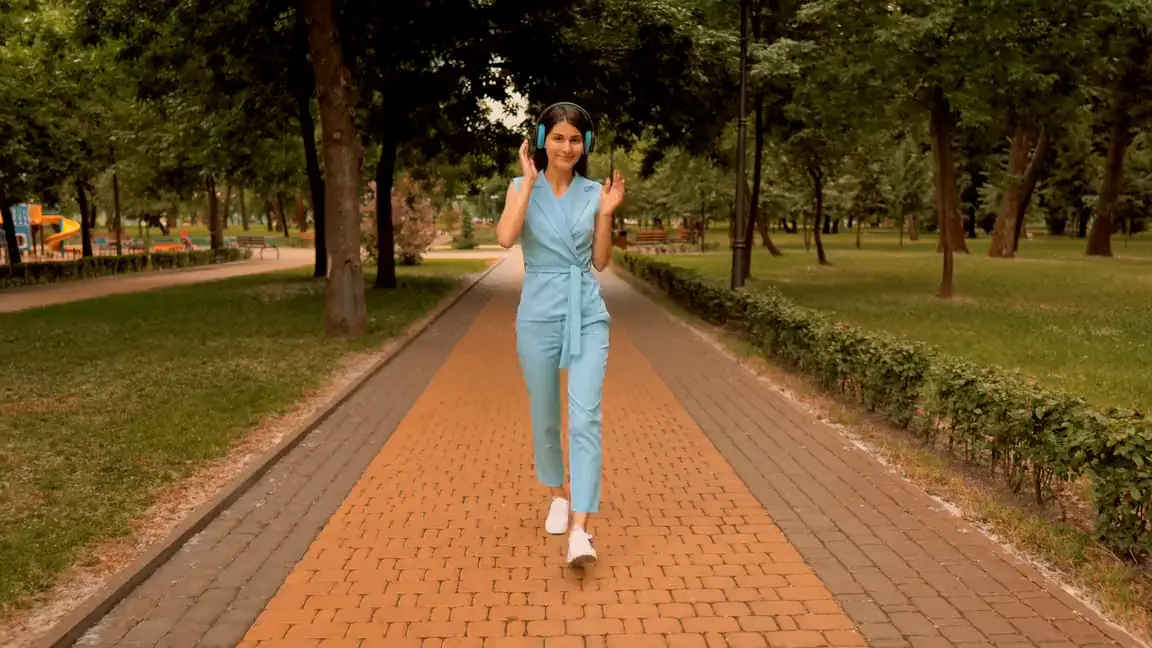
Was das Zuschneiden kann
Ein Rahmen in der passenden Form
Quadrat, Hochformat für Reels und TikTok, das Format für den Instagram-Feed oder ein eigener Rahmen. Verschieb ihn direkt im Video, und das Raster hilft beim schönen Bildaufbau.
Störendes am Rand entfernen
Schneide ein fremdes Logo in der Ecke, schwarze Balken, den Rand eines Stativs oder einen Passanten ganz am Rand weg – nur der Teil des Bildes, den du brauchst, bleibt.
Das Wichtigste heranholen
Hol das Wichtigste näher heran – als wäre die Kamera herangefahren. Für starkes Heranzoomen eignet sich ein Video in 4K am besten.
Wann es nützlich ist
Ein Quadrat für einen Post
Behalte die 1:1-Mitte eines Querformat-Videos für den Feed oder eine Produktseite.
Hochformat, wenn die Person nicht in der Mitte ist
Setze den 9:16-Rahmen dorthin, wo die Person ist, statt in die Bildmitte, und mach aus einer Querformat-Aufnahme ein Reel.
Bildschirmaufnahme ohne Ablenkung
Schneide Taskleiste, Browser-Tabs und den zweiten Monitor weg – nur das Fenster, das du brauchst, bleibt.
Ein Video mit schwarzen Balken
Schneide Balken weg, die fest im Bild sind, und zieh das Bild auf die ganze Fläche auf.
Eine Nahaufnahme aus der Totalen
Schneide aus der Totalen eine Nahaufnahme der sprechenden Person – dein Interview oder Podcast wirkt, als wäre er mit zwei Kameras gefilmt.
Querformat aus einem Hochformat-Video
Behalte aus einem Hochformat-Clip einen Querformat-Ausschnitt – für YouTube oder eine Präsentation.
Fragen und Antworten
Wie schneide ich ein Video quadratisch oder im Hochformat zu?
Wähle 1:1 oder 9:16 und setz den Rahmen auf das Wichtige – es füllt das ganze Bild.
Was ist der Unterschied zwischen Zuschneiden und Schneiden?
Beim Schneiden wird Zeit entfernt: der Anfang, das Ende oder ein Stück aus der Mitte. Beim Zuschneiden wird ein Teil des Bildes an den Rändern entfernt, die Länge des Videos bleibt gleich.
Wie entferne ich schwarze Balken aus einem Video?
Schneide das Video an der Kante des Bildes zu, sodass die Balken außerhalb des Rahmens bleiben, und klicke dann auf „Bild füllen“: Das Bild nimmt die ganze Fläche ein.
Leidet die Qualität?
Nein: Das Video wird in hoher Qualität gespeichert. Bei starkem Heranzoomen wird das Bild weicher – dafür eignet sich am besten ein Video in 4K.
Kann ich nur einen Teil des Videos zuschneiden?
Ja: Teile den Clip und schneide nur das gewünschte Stück zu – der Rest des Videos bleibt unverändert.
Welche Formate werden unterstützt?
Video: MP4, MOV, WebM, MKV und mehr; Ton: MP3, M4A, WAV, OGG; Bilder: JPEG, PNG, WebP, GIF. Export: MP4, MOV, WebM, MKV, GIF, MP3, M4A, WAV und Ogg.
Funktioniert es auf dem Handy?
Derzeit ist EditAll für den Browser am Computer gemacht: Dort lässt sich sogar 4K-Video flüssig schneiden.
Bearbeite dein Video jetzt
Der Editor öffnet sich direkt im Browser: ohne Anmeldung und Installation, deine Dateien bleiben auf deinem Computer.
Editor öffnen