Ritagliare video online
Taglia i bordi dell’immagine: tieni un quadrato, un verticale o qualsiasi area e togli ciò che disturba — il logo di qualcun altro, le bande nere, un passante sul bordo. Direttamente nel browser, non viene caricato nulla.
Come ritagliare un video
Aggiungi un video
Trascina il file sulla pagina o sceglilo sul computer: si aprirà nell’editor.
Scegli un formato
Quadrato, verticale, orizzontale o come l’originale: come deve diventare il video.
Posiziona la cornice
Metti la cornice sulla parte che ti serve e trascinane gli angoli.
Riempi l’inquadratura ed esporta
L’area scelta occupa tutta l’inquadratura: scarica il video finito.
Ritagliare o ridimensionare?
Entrambi cambiano la forma di un video, ma in modo diverso: il ritaglio taglia i bordi, il ridimensionamento conserva tutta l’immagine.
Ritagliare
I bordi dell’immagine vengono tagliati e resta l’area scelta. Puoi allargarla a tutta l’inquadratura: tutto ciò che contiene diventa più grande.
Ideale quando sui bordi c’è qualcosa di troppo o vuoi avvicinare il soggetto.
Ridimensionare
Cambia il formato dell’inquadratura, ma il video resta intero: una copia sfocata o un colore riempie lo spazio libero intorno.
Ideale quando non si può perdere nulla dell’immagine, ad esempio un video orizzontale in un Reel verticale.
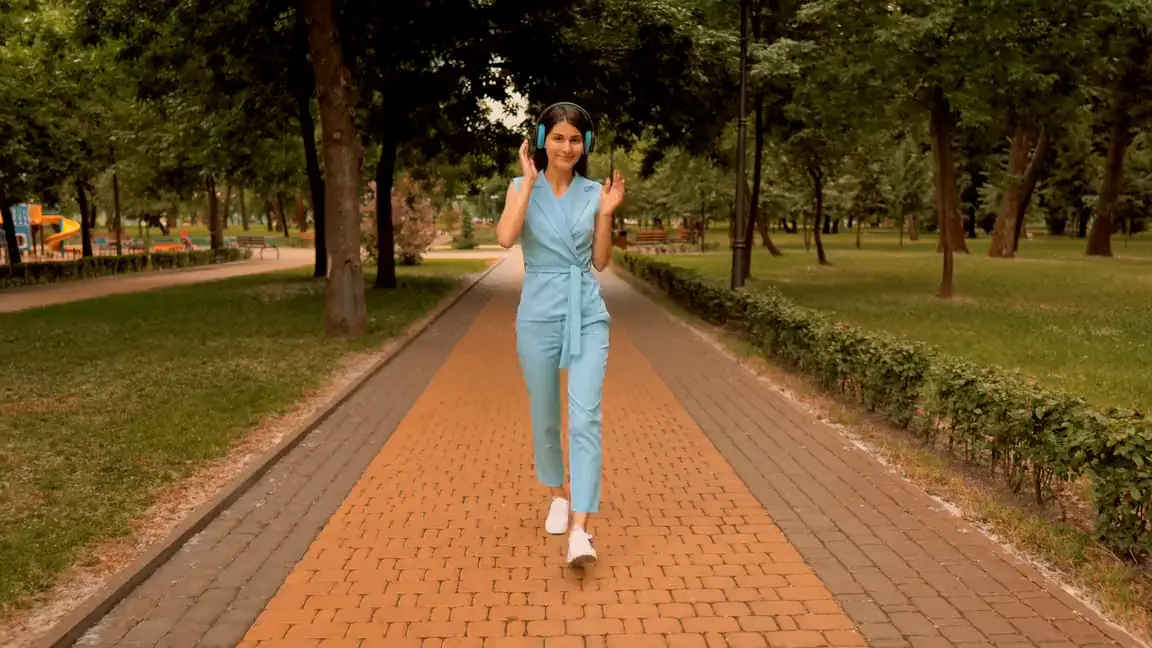
Cosa puoi fare con il ritaglio
Una cornice della forma giusta
Quadrato, verticale per Reels e TikTok, il formato del feed di Instagram o una cornice libera. Spostala direttamente sul video, e la griglia ti aiuta a comporre bene l’inquadratura.
Togli ciò che disturba sui bordi
Taglia il logo di qualcun altro in un angolo, le bande nere, il bordo di un treppiede o un passante proprio sul bordo: resta solo la parte dell’immagine che ti serve.
Avvicina ciò che conta
Avvicina il soggetto principale, come se la camera si muovesse verso di lui. Per un forte ingrandimento è meglio un video girato in 4K.
Quando serve
Un quadrato per un post
Tieni il centro 1:1 di un video orizzontale per il feed o la scheda di un prodotto.
Verticale quando il soggetto non è al centro
Metti la cornice 9:16 dove si trova la persona, non al centro dell’inquadratura, e trasforma una ripresa orizzontale in un Reel.
Una registrazione dello schermo senza distrazioni
Taglia la barra delle applicazioni, le schede del browser e il secondo monitor: tieni solo la finestra che ti serve.
Un video con bande nere
Taglia le bande impresse nell’immagine e allargala a tutta l’inquadratura.
Un primo piano da un campo largo
Ricava da un campo largo un primo piano di chi parla: la tua intervista o il tuo podcast sembrerà girato con due telecamere.
Orizzontale da un video verticale
Tieni una parte orizzontale di un video verticale per YouTube o una presentazione.
Domande e risposte
Come ritaglio un video in quadrato o in verticale?
Scegli 1:1 o 9:16 e metti la cornice sulla parte importante: occuperà tutta l’inquadratura.
Che differenza c’è tra ritagliare e tagliare un video?
Tagliare toglie tempo: l’inizio, la fine o un pezzo nel mezzo. Ritagliare toglie una parte dell’immagine sui bordi, e la durata del video non cambia.
Come tolgo le bande nere da un video?
Ritaglia il video lungo il bordo dell’immagine in modo che le bande restino fuori dalla cornice, poi premi «Riempi l’inquadratura»: l’immagine occuperà tutta l’inquadratura.
La qualità peggiora?
No: il video viene salvato in alta qualità. Con un forte ingrandimento l’immagine diventa più morbida, quindi è meglio partire da un video girato in 4K.
Posso ritagliare solo una parte del video?
Sì: dividi la clip e ritaglia solo il pezzo che ti serve; il resto del video non cambia.
Quali formati sono supportati?
Video: MP4, MOV, WebM, MKV e altri; audio: MP3, M4A, WAV, OGG; immagini: JPEG, PNG, WebP, GIF. Esportazione: MP4, MOV, WebM, MKV, GIF, MP3, M4A, WAV e Ogg.
Funziona sul telefono?
Per ora EditAll è pensato per il browser del computer: lì anche i video in 4K si montano in modo fluido.
Monta il tuo video adesso
L’editor si apre direttamente nel browser: senza registrazione né installazione, e i file restano sul tuo computer.
Apri l’editor