Кадрировать видео онлайн
Срежьте края кадра: оставьте квадрат, вертикаль или любую область и уберите лишнее — чужой логотип, чёрные полосы, прохожего у края. Прямо в браузере, файл не загружается.
Как кадрировать видео
Добавьте видео
Перетащите файл на страницу или выберите его на компьютере — он откроется в редакторе.
Выберите формат
Квадрат, вертикаль, горизонталь или как в оригинале — каким должно получиться видео.
Поставьте рамку
Поставьте рамку на нужную часть кадра и потяните за углы.
Заполните кадр и сохраните
Выбранная область займёт весь кадр — скачайте готовое видео.
Кадрировать или изменить размер?
Обе операции меняют форму видео, но по-разному: кадрирование срезает края, смена размера сохраняет изображение целиком.
Кадрировать
Края кадра срезаются, остаётся выбранная область. Её можно растянуть на весь кадр — всё в ней станет крупнее.
Подходит, когда по краям лишнее или главное нужно приблизить.
Изменить размер
Меняется формат кадра, а видео остаётся целиком: свободное место вокруг закрывает размытая копия или цвет.
Подходит, когда нельзя терять ничего из кадра — например, горизонтальное видео в вертикальном Reels.
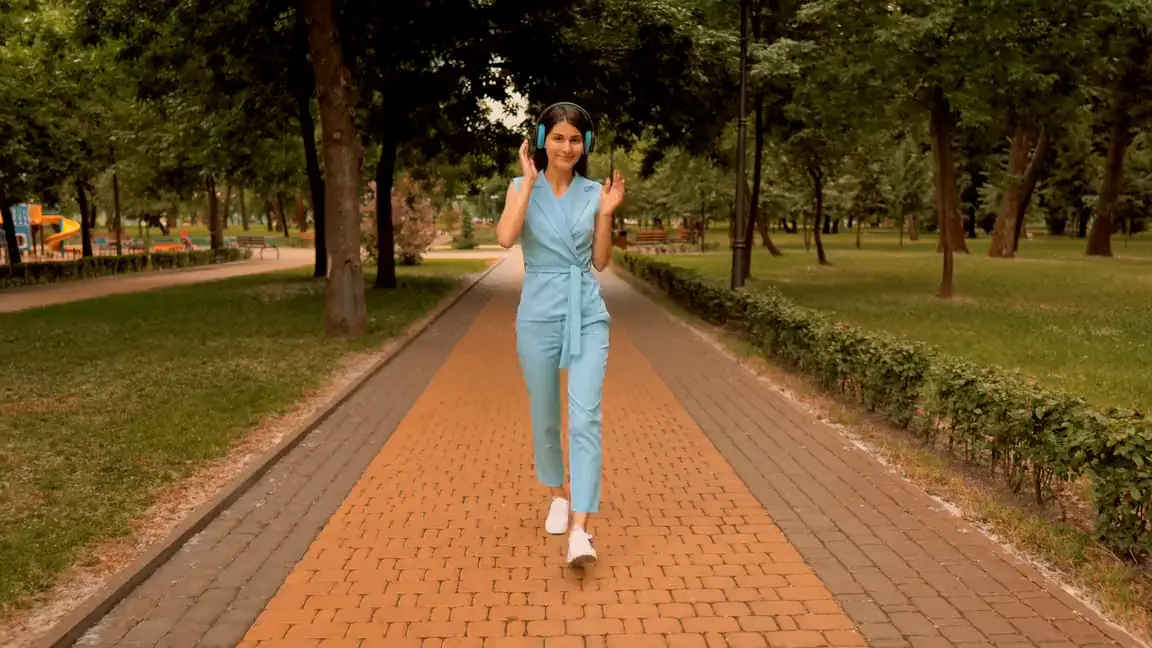
Что умеет кадрирование
Рамка нужной формы
Квадрат, вертикаль для Reels и TikTok, формат для ленты Instagram или своя рамка. Двигайте её прямо на видео, а сетка поможет красиво выстроить кадр.
Уберите лишнее с края
Срежьте чужой логотип в углу, чёрные полосы, край штатива или прохожего у самого края — останется только нужная часть кадра.
Приблизьте главное
Приблизьте главное — как будто камера подъехала ближе. Для сильного приближения лучше видео, снятое в 4K.
Когда пригодится
Квадрат для поста
Оставьте из горизонтального видео середину 1:1 для ленты или карточки товара.
Вертикаль, когда герой не по центру
Поставьте рамку 9:16 там, где человек, а не посередине кадра, и сделайте Reels из горизонтальной съёмки.
Запись экрана без лишнего
Срежьте панель задач, вкладки браузера и второй монитор — оставьте только нужное окно.
Видео с чёрными полосами
Обрежьте полосы, вшитые в картинку, и растяните изображение на весь кадр.
Крупный план из общего
Вырежьте из общего плана крупный план говорящего — интервью или подкаст выглядит так, будто снимали двумя камерами.
Горизонталь из вертикального видео
Оставьте из вертикального ролика горизонтальную часть — для YouTube или презентации.
Вопросы и ответы
Как кадрировать видео под квадрат или вертикаль?
Выберите формат 1:1 или 9:16 и поставьте рамку на главное — оно займёт весь кадр.
Чем кадрирование отличается от обрезки?
Обрезка убирает время: начало, конец или кусок из середины. Кадрирование убирает часть изображения по краям, а длина видео не меняется.
Как убрать чёрные полосы из видео?
Кадрируйте видео по краю картинки, чтобы полосы остались за рамкой, затем нажмите «Заполнить кадр»: изображение займёт весь кадр.
Ухудшится ли качество?
Нет: видео сохраняется в высоком качестве. При сильном приближении картинка становится мягче — для него лучше видео, снятое в 4K.
Можно кадрировать только часть видео?
Да: разрежьте клип и кадрируйте только нужный кусок — остальное видео не изменится.
Какие форматы поддерживаются?
Видео: MP4, MOV, WebM, MKV и другие; звук: MP3, M4A, WAV, OGG; картинки: JPEG, PNG, WebP, GIF. Сохранение: MP4, MOV, WebM, MKV, GIF, MP3, M4A, WAV и Ogg.
Работает ли на телефоне?
Пока EditAll сделан для браузера на компьютере: там плавно монтируется даже видео в 4K.
Смонтируйте видео прямо сейчас
Редактор откроется прямо в браузере: без регистрации и установки, файлы остаются на вашем компьютере.
Открыть редактор