Fusionner des vidéos en ligne
Assemblez plusieurs vidéos en une seule : mettez les clips dans l’ordre, ajoutez des transitions aux raccords et exportez un seul fichier. Tout dans le navigateur, rien n’est envoyé.
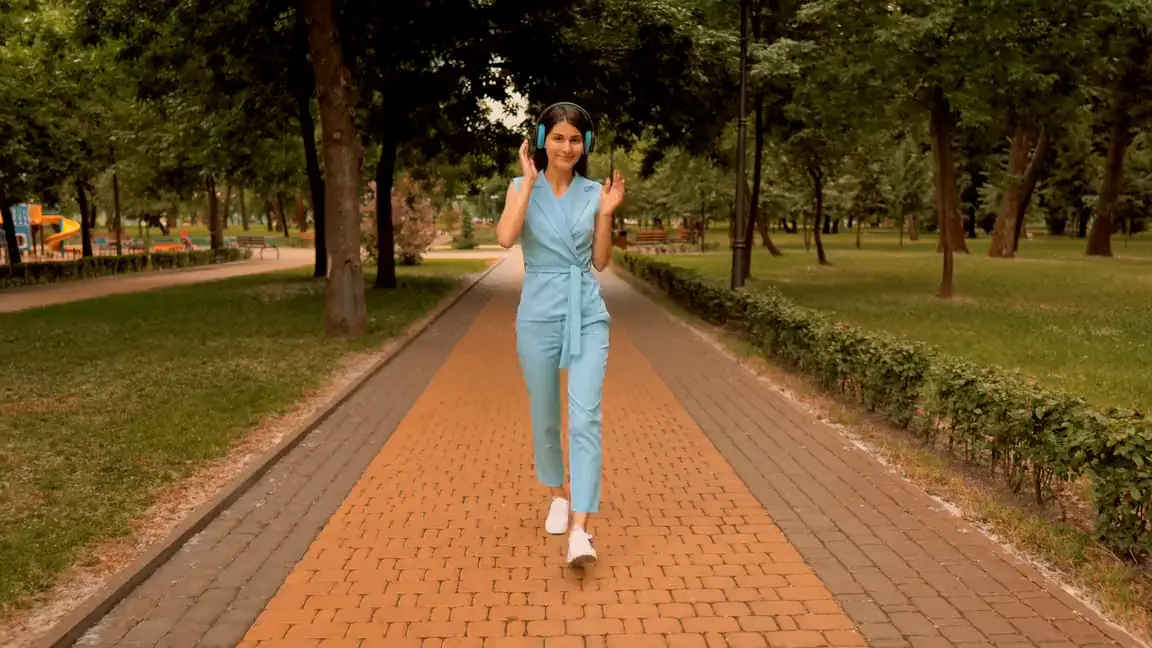
Parc 16:9, Bureau 16:9, Parc 9:16
Plusieurs vidéos en une, dans le navigateur
Fusionner des vidéos, on en a besoin tout le temps : monter un clip à partir de plusieurs prises, réunir les courtes vidéos d’un voyage ou placer un générique avant un enregistrement d’écran. Inutile d’installer un logiciel ou d’attendre que les fichiers soient envoyés sur un serveur.
EditAll fusionne les vidéos dans le navigateur : les fichiers se placent sur la timeline les uns après les autres, l’ordre se change par glisser-déposer et chaque raccord peut recevoir une transition. Les clips horizontaux, verticaux et carrés sont ramenés à un même cadre.
Fusionner sans étapes inutiles
L’ordre par glisser-déposer
Ajoutez plusieurs fichiers d’un coup : ils se placent les uns après les autres. Déplacez un clip ailleurs, les autres lui font de la place, sans trou.
Tailles différentes, un seul cadre
Vidéos horizontales, verticales et carrées tiennent entièrement dans un même cadre. Une copie floue de la vidéo ou une couleur au choix remplit l’espace autour.
Des transitions aux raccords
Une transition douce rend la vidéo plus agréable à regarder : fondu, volet, glissement, zoom et d’autres, en un clic sur la jonction des clips.

Comment fusionner des vidéos
Choisissez toutes les vidéos
Déposez plusieurs fichiers à la fois sur la page ou choisissez-les sur votre ordinateur : ils se placent sur la timeline les uns après les autres.
Mettez-les dans l’ordre
Faites glisser un clip vers le raccord voulu. Coupez le superflu au début ou à la fin d’un clip en tirant son bord.
Ajoutez des transitions
Cliquez sur la jonction entre deux clips : une transition douce apparaît. Choisissez son style.
Exportez un seul fichier
Téléchargez une seule vidéo, avec tous les clips, transitions et le son.
Questions et réponses
Puis-je fusionner des vidéos de formats différents ?
Oui : toutes les vidéos tiennent entièrement dans un même cadre, et un fond flou ou une couleur au choix remplit l’espace autour.
Comment changer l’ordre des vidéos ?
Faites glisser un clip sur la timeline jusqu’au raccord voulu : les autres se déplacent d’eux-mêmes.
Comment ajouter une transition douce entre les vidéos ?
Cliquez sur la jonction entre deux clips : une transition douce apparaît. Choisissez son style et rendez-la plus courte ou plus longue.
La qualité va-t-elle baisser ?
Non : la vidéo est enregistrée en haute qualité.
Puis-je insérer une photo entre des vidéos ?
Oui : faites glisser une photo entre les clips, elle fera partie de la vidéo.
Quels formats sont pris en charge ?
Vidéo : MP4, MOV, WebM, MKV et d’autres ; son : MP3, M4A, WAV, OGG ; images : JPEG, PNG, WebP, GIF. Export : MP4, MOV, WebM, MKV, GIF, MP3, M4A, WAV et Ogg.
Est-ce que ça marche sur un téléphone ?
Pour l’instant, EditAll est conçu pour le navigateur d’un ordinateur : même la vidéo 4K s’y monte avec fluidité.
Montez votre vidéo maintenant
L’éditeur s’ouvre directement dans le navigateur : sans inscription ni installation, vos fichiers restent sur votre ordinateur.
Ouvrir l’éditeur