Recadrer une vidéo en ligne
Coupez les bords de l’image : gardez un carré, un format vertical ou n’importe quelle zone et retirez ce qui gêne — le logo d’un autre, des bandes noires, un passant au bord. Directement dans le navigateur, rien n’est envoyé.
Comment recadrer une vidéo
Ajoutez une vidéo
Déposez le fichier sur la page ou choisissez-le sur votre ordinateur : il s’ouvre dans l’éditeur.
Choisissez un format
Carré, vertical, horizontal ou comme l’original : selon ce que doit devenir la vidéo.
Placez le cadre
Placez le cadre sur la partie voulue et tirez ses coins.
Remplissez le cadre et exportez
La zone choisie remplit toute l’image : téléchargez la vidéo terminée.
Recadrer ou redimensionner ?
Les deux changent la forme d’une vidéo, mais différemment : recadrer coupe les bords, redimensionner garde toute l’image.
Recadrer
Les bords de l’image sont coupés, la zone choisie reste. Étirez-la sur tout le cadre : tout ce qu’elle contient paraît plus grand.
Idéal quand quelque chose gêne sur les bords ou pour rapprocher l’essentiel.
Redimensionner
Le format du cadre change, mais la vidéo reste entière : une copie floue ou une couleur remplit l’espace libre autour.
Idéal quand rien ne doit disparaître de l’image — par exemple une vidéo horizontale dans un Reel vertical.
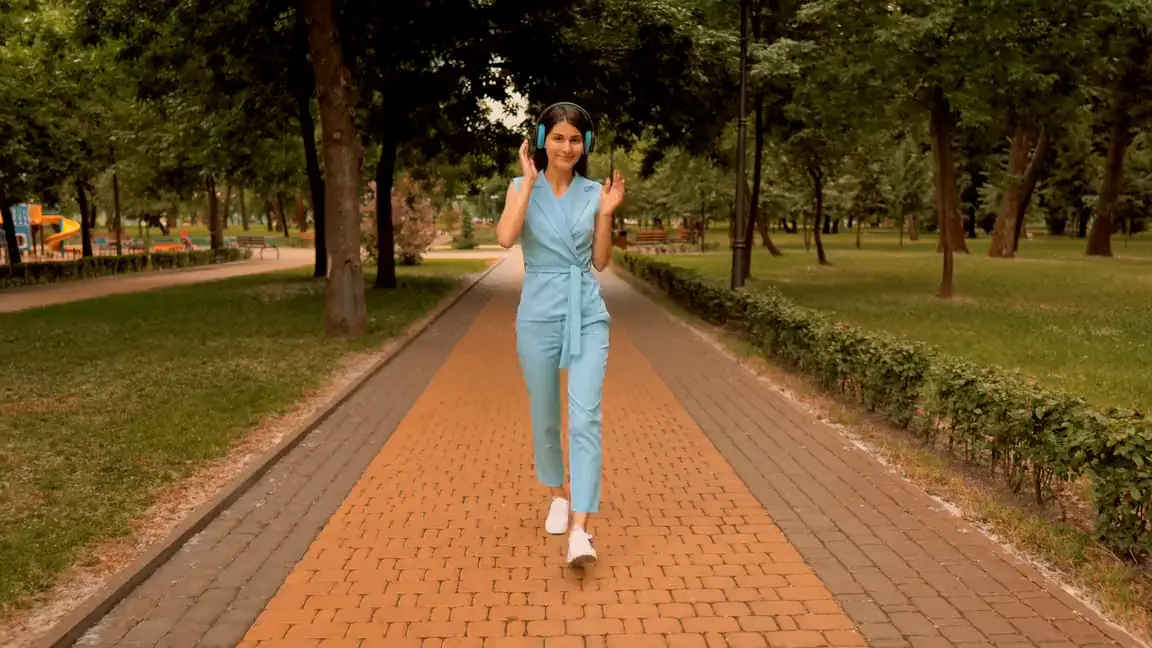
Ce que permet le recadrage
Un cadre de la forme voulue
Carré, vertical pour Reels et TikTok, format du fil Instagram ou cadre libre. Déplacez-le directement sur la vidéo ; la grille aide à bien composer l’image.
Retirez ce qui gêne sur les bords
Coupez le logo d’un autre dans un coin, des bandes noires, le bord d’un trépied ou un passant tout au bord : seule la partie de l’image dont vous avez besoin reste.
Rapprochez l’essentiel
Rapprochez le sujet principal, comme si la caméra avançait. Pour un fort zoom, une vidéo filmée en 4K donne le meilleur résultat.
Quand c’est utile
Un carré pour une publication
Gardez le centre 1:1 d’une vidéo horizontale pour le fil ou une fiche produit.
Du vertical quand le sujet n’est pas au centre
Placez le cadre 9:16 là où se trouve la personne, pas au milieu de l’image, et transformez une prise horizontale en Reel.
Un enregistrement d’écran épuré
Coupez la barre des tâches, les onglets du navigateur et le second écran : gardez seulement la fenêtre utile.
Une vidéo avec des bandes noires
Coupez les bandes incrustées dans l’image et étirez celle-ci sur tout le cadre.
Un gros plan à partir d’un plan large
Tirez d’un plan large un gros plan de la personne qui parle : votre interview ou podcast semble filmé avec deux caméras.
De l’horizontal à partir d’une vidéo verticale
Gardez une partie horizontale d’une vidéo verticale pour YouTube ou une présentation.
Questions et réponses
Comment recadrer une vidéo en carré ou en vertical ?
Choisissez 1:1 ou 9:16 et placez le cadre sur l’essentiel : il remplira toute l’image.
Quelle différence entre recadrer et couper une vidéo ?
Couper retire du temps : le début, la fin ou un passage du milieu. Recadrer retire une partie de l’image sur les bords, et la durée de la vidéo ne change pas.
Comment supprimer les bandes noires d’une vidéo ?
Recadrez la vidéo au bord de l’image pour que les bandes restent hors du cadre, puis cliquez sur « Remplir le cadre » : l’image occupe tout le cadre.
La qualité va-t-elle baisser ?
Non : la vidéo est enregistrée en haute qualité. Avec un fort zoom, l’image devient plus douce ; pour cela, mieux vaut une vidéo filmée en 4K.
Puis-je recadrer seulement une partie de la vidéo ?
Oui : coupez le clip et recadrez seulement le morceau voulu, le reste de la vidéo ne change pas.
Quels formats sont pris en charge ?
Vidéo : MP4, MOV, WebM, MKV et d’autres ; son : MP3, M4A, WAV, OGG ; images : JPEG, PNG, WebP, GIF. Export : MP4, MOV, WebM, MKV, GIF, MP3, M4A, WAV et Ogg.
Est-ce que ça marche sur un téléphone ?
Pour l’instant, EditAll est conçu pour le navigateur d’un ordinateur : même la vidéo 4K s’y monte avec fluidité.
Montez votre vidéo maintenant
L’éditeur s’ouvre directement dans le navigateur : sans inscription ni installation, vos fichiers restent sur votre ordinateur.
Ouvrir l’éditeur